

Face au message « impossible de coller les données de votre organisation ici », vous vous retrouvez bloqué dans votre travail quotidien. Ce problème survient lorsque les politiques de sécurité de votre entreprise empêchent le transfert de données sensibles entre applications. Concrètement, ces règles de protection visent à éviter qu’un fichier confidentiel d’Outlook ne se retrouve accidentellement dans un outil personnel. Comprendre l’origine de ce blocage et connaître les solutions pratiques vous permettra de retrouver votre productivité sans compromettre la sécurité. Voyons ensemble comment identifier la cause du problème et quelles actions mener pour le résoudre.
Comprendre pourquoi ce message « impossible de coller les données de votre organisation ici » apparaît
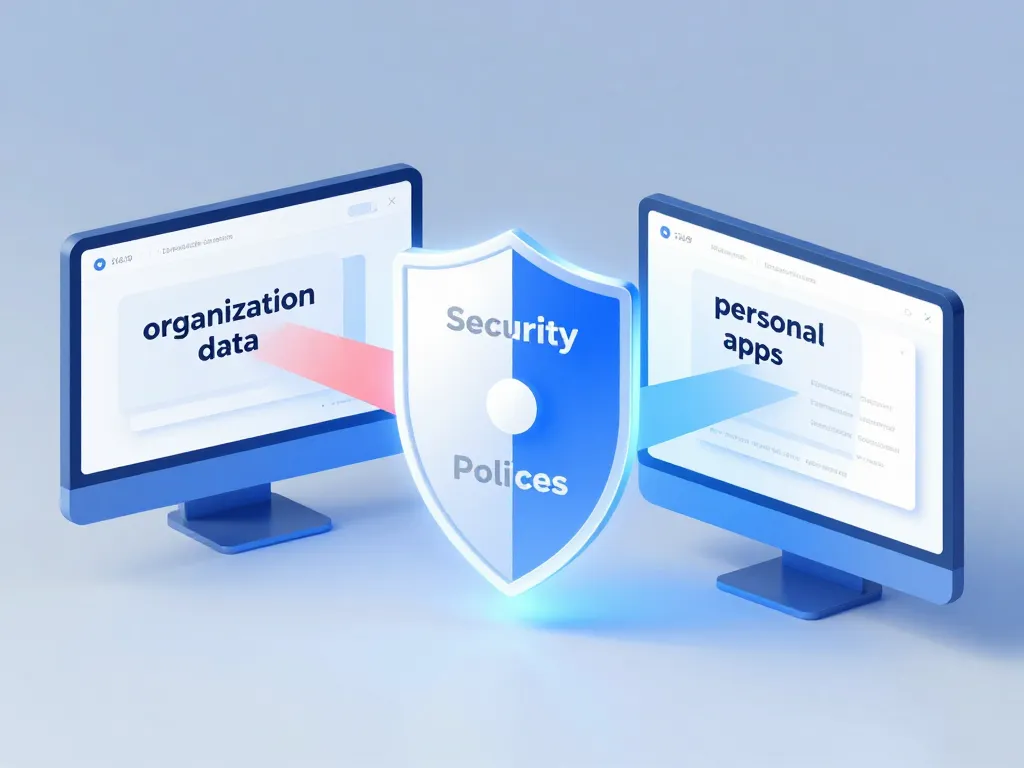
Ce message d’erreur n’est pas un bug technique mais une conséquence directe des règles de sécurité appliquées sur votre compte professionnel. Votre organisation utilise probablement des outils de gestion des appareils mobiles (MDM) ou des politiques Microsoft pour contrôler la circulation des informations sensibles. Trois facteurs principaux déclenchent ce blocage : la classification des données comme organisationnelles, la configuration des applications utilisées et les restrictions entre différents types de comptes.
Comment les politiques de protection des données bloquent le copier-coller au quotidien
Les équipes informatiques définissent des règles précises qui déterminent où peuvent circuler les données professionnelles. Lorsque vous copiez un texte depuis un email Outlook géré par votre entreprise et tentez de le coller dans Notepad ou WhatsApp Web, le système détecte un transfert vers une application non protégée. Le blocage intervient immédiatement pour éviter qu’un tableau contenant des informations clients, des données RH ou des éléments financiers ne quitte l’environnement sécurisé. Cette protection fonctionne en temps réel et s’applique même sur du contenu qui vous semble anodin.
Différences fréquentes entre comptes professionnels, invités et personnels
Votre ordinateur peut gérer simultanément plusieurs identités numériques avec des niveaux de sécurité distincts. Un compte professionnel lié à votre domaine d’entreprise subit des restrictions strictes via Intune ou une solution similaire. À l’inverse, votre compte Microsoft personnel sur le même appareil autorise généralement tous les transferts. Le cas du compte invité se situe entre les deux : vous accédez aux ressources d’une organisation partenaire avec leurs règles de sécurité. Résultat concret : copier-coller fonctionne parfaitement entre Word et Excel de votre compte personnel, mais se bloque entre le Teams professionnel et un document local.
Pourquoi ce blocage s’affiche surtout dans les outils Microsoft 365
Word, Excel, Outlook, Teams et OneDrive intègrent nativement les technologies de protection des informations Microsoft comme MAM (Mobile Application Management) et DLP (Data Loss Prevention). Dès qu’un contenu est étiqueté comme appartenant à votre organisation, ces applications appliquent automatiquement les restrictions configurées. Les outils Microsoft communiquent entre eux pour vérifier en permanence si l’action demandée respecte les règles établies. C’est pourquoi le message apparaît spécifiquement dans cet écosystème, alors que d’autres logiciels installés sur votre poste ne rencontrent pas ce problème.
Solutions rapides quand il est impossible de coller les données de votre organisation ici

Avant de contacter le service informatique, plusieurs vérifications simples peuvent résoudre votre problème. La plupart du temps, il s’agit d’ajuster votre façon de travailler pour rester dans le cadre autorisé par votre organisation, sans demander de modification des politiques de sécurité.
Quelles vérifications faire avant de penser à un bug ou à un dysfonctionnement
Commencez par confirmer que vous êtes connecté au bon compte sur l’application source et l’application de destination. Dans Outlook ou Teams, cliquez sur votre avatar pour vérifier l’adresse email affichée. Ensuite, assurez-vous que l’application cible fait partie de la suite approuvée par votre entreprise. Si vous tentez de coller dans Chrome ouvert avec votre compte personnel alors qu’Edge est configuré avec votre compte professionnel, le blocage est normal. Enfin, fermez complètement l’application concernée et relancez-la : parfois, les politiques de sécurité ne se rafraîchissent correctement qu’après un redémarrage.
Ajuster vos usages pour rester dans le périmètre des applications autorisées
Lorsque le copier-coller échoue vers une application donnée, testez une alternative au sein de l’écosystème professionnel. Par exemple, si vous ne pouvez pas coller un extrait d’email dans un éditeur de texte local, utilisez plutôt OneNote professionnel ou créez un document Word en ligne. Pour prendre des notes rapides, privilégiez Microsoft Loop ou Whiteboard si votre organisation les a déployés. Cette adaptation demande un petit effort initial mais vous garantit un flux de travail fluide sans violations des règles de sécurité.
| Situation bloquée | Alternative autorisée |
|---|---|
| Copier d’Outlook vers Notepad | Copier d’Outlook vers OneNote professionnel |
| Extraire des données Excel vers Google Sheets personnel | Partager le fichier Excel via OneDrive entreprise |
| Coller un lien Teams dans WhatsApp Web | Utiliser Teams pour le partage professionnel |
Paramétrages avancés et rôle de l’administrateur dans la gestion du blocage
Lorsque les ajustements utilisateur ne suffisent pas et que votre travail exige réellement un transfert de données vers une application bloquée, l’intervention de l’équipe informatique devient nécessaire. Ces modifications touchent aux politiques globales de sécurité et demandent une justification solide.
Quand et comment solliciter votre administrateur pour lever certaines restrictions
Avant d’ouvrir un ticket, préparez un dossier clair avec des exemples concrets. Indiquez quelle application source vous utilisez, vers quelle destination vous souhaitez transférer des données, à quelle fréquence cette opération est nécessaire et quel impact métier le blocage génère. Par exemple : « Je dois copier des références produits depuis notre outil de gestion commerciale vers notre plateforme de ticketing, 15 fois par jour en moyenne, ce qui ralentit le traitement des demandes clients ». Avec ces informations, l’administrateur peut évaluer si une exception est justifiée et comment la mettre en place sans créer de faille de sécurité.
Paramètres typiques côté Intune ou MDM qui bloquent les transferts de données
Les administrateurs configurent généralement des stratégies avec des noms explicites comme « Bloquer le transfert de données vers des applications non managées » ou « Autoriser uniquement le presse-papiers entre applications professionnelles ». Ces règles s’appliquent par groupe d’utilisateurs, par type de données ou par application. Dans Intune, un paramètre nommé « Restrictions de transfert de données » permet de définir précisément quelles applications peuvent échanger des informations. L’option « Couper, copier et coller avec d’autres applications » peut être réglée sur « Applications managées uniquement », ce qui déclenche exactement le message d’erreur que vous rencontrez.
Comment concilier sécurité des données et productivité des équipes au quotidien
Les organisations performantes établissent un catalogue clair des applications autorisées et communiquent régulièrement sur les raisons des restrictions. De votre côté, signalez les cas où le blocage nuit vraiment à l’efficacité sans proposer d’alternative valable. Cette remontée d’information permet aux équipes IT d’ajuster progressivement les politiques. Par exemple, certaines entreprises ont assoupli leurs règles pour autoriser le copier-coller vers des applications de visioconférence tierces utilisées avec des clients, tout en maintenant le blocage vers les messageries personnelles. Cet équilibre s’obtient par le dialogue et l’évaluation continue des besoins métier.
Bonnes pratiques pour manipuler les données de votre organisation sans blocage
Au-delà des solutions techniques, adopter les bons réflexes réduit à la fois les messages d’erreur et les risques de sécurité réels. Ces pratiques protègent votre organisation tout en simplifiant votre quotidien.
Adopter des réflexes simples pour limiter les erreurs de copier-coller sensibles
Avant chaque copier-coller, posez-vous deux questions rapides : cette information est-elle sensible et la destination est-elle sécurisée ? Évitez systématiquement de transférer des données professionnelles vers votre Gmail personnel, un bloc-notes non chiffré sur votre téléphone ou un outil cloud gratuit hors du contrôle de l’entreprise. Ces précautions vous épargnent non seulement les blocages techniques mais aussi les incidents de conformité qui peuvent avoir des conséquences graves. Si vous devez absolument accéder à une information depuis plusieurs appareils, utilisez les solutions approuvées par votre organisation comme OneDrive professionnel ou SharePoint.
Alternatives au copier-coller direct pour partager des données en sécurité
Dans beaucoup de situations, le partage d’un lien sécurisé remplace avantageusement le copier-coller. Plutôt que d’extraire un tableau Excel pour l’envoyer par email, partagez le fichier depuis OneDrive avec des droits de lecture limités dans le temps. Pour collaborer sur un document, invitez vos collègues directement dans Word en ligne au lieu de copier-coller des versions successives. Les espaces Teams permettent de centraliser les échanges sans jamais sortir les données de l’environnement protégé. Ces méthodes vous donnent un contrôle total sur qui accède à quoi, quand et pour combien de temps, tout en éliminant les messages d’erreur liés aux restrictions de copier-coller.
Le message « impossible de coller les données de votre organisation ici » reflète une protection active de vos informations professionnelles. En comprenant les mécanismes de sécurité en place, en adaptant vos habitudes aux outils autorisés et en dialoguant avec votre équipe IT sur les besoins réels, vous transformez cette contrainte apparente en opportunité de mieux sécuriser vos données. La clé réside dans l’équilibre entre protection et efficacité, un objectif atteignable avec les bonnes pratiques et une communication claire entre utilisateurs et administrateurs.


