Assembler un ordinateur est une opération accessible à tout utilisateur. Loin d’être réservé aux ingénieurs, le montage informatique d’un PC gamer ressemble à un jeu de construction. Cette démarche offre un contrôle total sur la qualité des composants tout en permettant une économie réelle par rapport aux machines pré-assemblées. En maîtrisant l’architecture de votre système, vous devenez autonome pour diagnostiquer les pannes et effectuer des mises à jour technologiques.
La préparation : outils et inventaire des composants
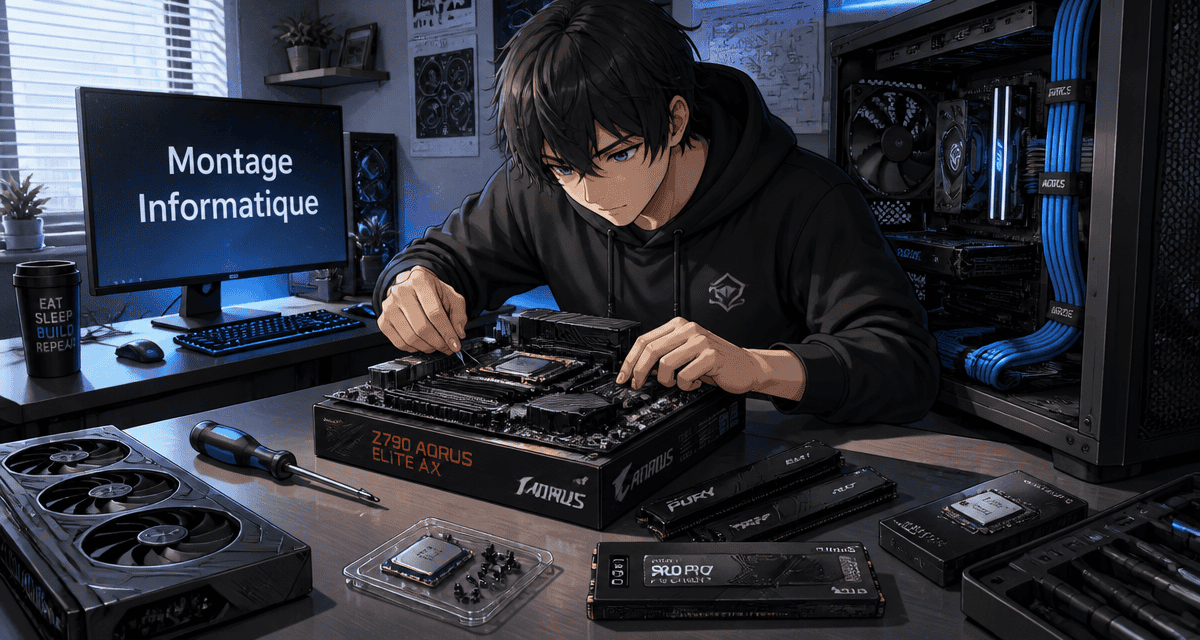
Avant de manipuler le boîtier PC, une préparation rigoureuse évite les erreurs. La plupart des problèmes surviennent par manque d’organisation ou par un espace de travail encombré. Un tournevis cruciforme aimanté de taille PH2 suffit pour manipuler les vis sans les perdre au fond du châssis. Une lampe de poche aide à éclairer les zones sombres, tandis que des colliers de serrage et une pince coupante permettent de finaliser le flux d’air et l’esthétique interne.
Une configuration standard repose sur plusieurs éléments essentiels. Le processeur (CPU) constitue le cerveau de la machine, tandis que la carte mère sert de socle de connexion. Vous aurez besoin de deux barrettes de mémoire vive (RAM) pour le mode dual-channel, d’une carte graphique (GPU) pour les performances en jeu, et d’un SSD NVMe pour la réactivité du système. L’ensemble est alimenté par un bloc d’alimentation PC (PSU) de qualité et refroidi par un ventirad ou un système AIO, le tout logé dans un boîtier compatible.
Étape 1 : Le montage hors-boîtier
Il est recommandé d’installer les composants principaux sur la carte mère avant de l’insérer dans le boîtier. Posez la carte mère sur son carton d’emballage pour l’isoler. Levez le levier du socket, alignez le processeur avec le détrompeur, puis abaissez le levier. Pour la mémoire vive, ouvrez les loquets, alignez l’encoche et pressez jusqu’au clic. Si votre ventirad n’a pas de pâte thermique, déposez une noisette de la taille d’un grain de riz au centre du processeur. La pression du radiateur étalera la pâte pour optimiser le transfert thermique.
Étape 2 : Préparation du boîtier et installation
Installez la plaque de rétention à l’arrière du boîtier avant de fixer la carte mère. Vérifiez le positionnement des entretoises en laiton pour éviter tout court-circuit avec le métal du châssis. Le cable management est essentiel pour la circulation de l’air. Regroupez les câbles derrière la paroi latérale avec des colliers de serrage pour éviter d’obstruer le flux d’air interne. Une gestion propre facilite également la maintenance future et protège vos composants.
Étape 3 : Alimentation et branchements
L’alimentation demande de la méthode. Branchez le connecteur 24 broches sur la carte mère, le connecteur EPS 4+4 broches pour le processeur, et les câbles PCIe pour la carte graphique. Le branchement du Front Panel est l’étape la plus délicate. Consultez le manuel de la carte mère pour connecter les câbles du bouton Power, Reset et des LED aux broches correspondantes. Un mauvais branchement empêche simplement le démarrage, sans endommager le matériel.
Étape 4 : Carte graphique et premier démarrage
Retirez les caches métalliques du boîtier, insérez la carte graphique dans le slot PCI Express et vissez-la au châssis. Branchez les câbles PCIe. Si la carte est imposante, utilisez un support pour éviter qu’elle ne penche. Reliez votre écran à la carte graphique, allumez l’alimentation, puis démarrez le PC. Accédez au BIOS avec la touche Suppr ou F2 pour vérifier la fréquence de la RAM et la détection du SSD.
Guide de dépannage pour le montage PC
| Problème constaté | Cause probable | Solution immédiate |
|---|---|---|
| Le PC ne s’allume pas du tout | Interrupteur de l’alimentation sur « O » | Vérifier l’interrupteur de l’alimentation et le branchement du Front Panel. |
| Écran noir mais ventilateurs tournent | Câble HDMI/DisplayPort sur la carte mère | Vérifier que le câble vidéo est branché sur la carte graphique et non la carte mère. |
| Le PC s’éteint après quelques secondes | Surchauffe immédiate du CPU | Vérifier la fixation du ventirad et le branchement du connecteur CPU_FAN. |
| Bips sonores ou LED de couleur | Erreur de détection (RAM ou GPU) | Réinsérer les barrettes de RAM pour corriger une erreur de détection. |
Une fois ces étapes franchies, installez votre système d’exploitation via une clé USB bootable. Monter son PC gamer est un investissement en temps qui se transforme en une expertise précieuse. Vous disposez désormais d’une machine évolutive, propre et optimisée pour vos sessions de jeu les plus intenses.