

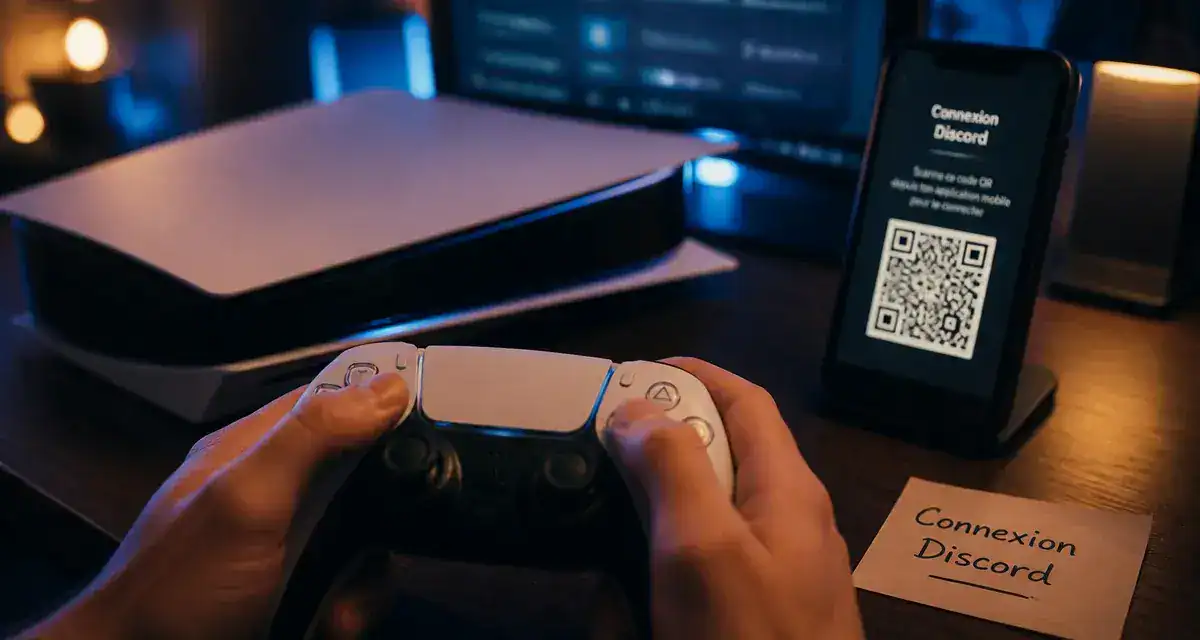
L’intégration de Discord sur PlayStation 5 a simplifié la communication entre joueurs. Il n’est plus nécessaire d’utiliser un smartphone ou un PC pour transférer un appel vocal vers la console. L’application est désormais intégrée à l’écosystème Sony, permettant une communication directe sans périphériques tiers. Que vous soyez en pleine partie compétitive ou en exploration, rejoindre vos amis sur vos serveurs favoris devient immédiat. Voici comment transformer votre console en centre de communication.
Lier son compte Discord et PlayStation Network : le prérequis
Avant de naviguer dans vos salons vocaux depuis votre manette DualSense, une synchronisation entre vos deux identités numériques est obligatoire. Cette étape permet à Sony et Discord de communiquer pour récupérer vos listes de serveurs et vos contacts en toute sécurité.
La procédure d’association
Assurez-vous que votre console dispose de la dernière mise à jour du logiciel système. Rendez-vous dans les Paramètres de votre PS5, puis sélectionnez Utilisateurs et comptes. Dans la section Services associés, choisissez Discord. La console affiche alors un QR code ou un code alphanumérique.
Vous avez deux options : scanner le code avec l’application mobile Discord ou saisir le code manuellement sur le site officiel de Discord. Une fois validée, l’association est instantanée. Votre compte PlayStation Network affiche désormais votre activité de jeu sur Discord, et votre console reconnaît vos accès aux différents serveurs.
Vérifier les paramètres de confidentialité
Lors de cette étape, vérifiez vos réglages de confidentialité. Vous pouvez choisir d’afficher ou non le nom du jeu auquel vous jouez en temps réel à vos amis Discord. Ces options sont modifiables à tout moment depuis l’interface Services associés de la PS5 ou dans les paramètres Connexions de votre application Discord sur PC ou mobile.
Rejoindre un chat vocal Discord depuis la PS5
L’avantage majeur de cette intégration est l’autonomie. Vous n’avez plus besoin de transférer l’appel depuis un autre appareil. Tout se gère directement dans l’interface Game Base de la console.
Accéder à l’onglet Discord
Appuyez sur la touche PlayStation de votre manette pour ouvrir le centre de contrôle. Sélectionnez l’icône Game Base, représentée par deux petits personnages. Vous y trouverez un onglet dédié à Discord. En cliquant dessus, vous accédez à l’intégralité de vos serveurs ainsi qu’à vos messages directs récents. Utilisez les flèches ou le joystick pour sélectionner le salon vocal souhaité.
Cette simplicité d’accès favorise les échanges spontanés. Contrairement aux systèmes de chat classiques qui isolent les joueurs, cette ouverture permet de passer d’une discussion textuelle sur mobile à une session vocale sur console sans friction. Le sentiment d’appartenance à une communauté active est renforcé, quel que soit l’écran utilisé.
Gérer la carte de chat vocal en jeu
Une fois le salon rejoint, une carte de chat vocal apparaît dans votre centre de contrôle. Elle fonctionne comme le chat vocal natif de la PlayStation. Vous pouvez régler le mélange audio entre le son du jeu et les voix de vos amis, couper votre micro ou voir qui est en train de parler. Cette intégration native préserve les performances de vos jeux en ne consommant que le strict nécessaire.
Fonctionnalités disponibles et limites
Bien que l’intégration soit efficace, elle diffère de l’expérience complète sur ordinateur. Il est utile de connaître les capacités réelles de votre PS5.
| Fonctionnalité | Disponible sur PS5 | Précision technique |
|---|---|---|
| Rejoindre un salon vocal | Oui | Via la Game Base. |
| Appels privés (DM) | Oui | Accès aux appels individuels ou de groupe. |
| Streaming / Partage d’écran | Non | Diffusion native vers Discord impossible. |
| Lecture des messages textuels | Limitée | Notifications uniquement. |
| Overlay Discord | Oui | Indicateur de nom lors de la parole. |
Le principal manque reste le streaming de gameplay vers Discord. Si vous souhaitez montrer vos exploits en direct à vos amis sur un serveur, vous devez passer par une carte de capture et un PC, ou utiliser les fonctions de diffusion natives vers Twitch ou YouTube. Pour la communication vocale, l’expérience est toutefois complète.
Résoudre les problèmes de connexion et de son
Certains utilisateurs rencontrent des obstacles lors de la configuration. Voici comment résoudre les problèmes les plus fréquents.
Le chat vocal Discord est absent
Si l’onglet Discord est absent de votre Game Base malgré l’association des comptes, vérifiez deux points :
- Mise à jour système : Allez dans Paramètres, Système, Logiciel système, puis Mise à jour.
- Reconnexion : Si le jeton d’authentification expire, allez dans les services associés, déliez votre compte Discord et recommencez la procédure via le QR code.
Problèmes de volume ou micro
Si vos amis ne vous entendent pas, vérifiez la touche Mute de votre manette DualSense : si la barre lumineuse est orange, votre micro est coupé. Dans la carte de chat vocal Discord, ajustez le curseur Balance audio. S’il est trop orienté vers le jeu, vous n’entendrez plus vos amis. Enfin, assurez-vous que la sortie audio est réglée sur votre casque et non sur les haut-parleurs de la TV pour éviter tout écho.
Latence et déconnexions
Discord dépend de la stabilité de votre réseau. Si vous subissez des coupures, privilégiez une connexion filaire via câble Ethernet plutôt que le Wi-Fi. La PS5 gère mieux les flux vocaux prioritaires avec une bande passante stable. Vérifiez également l’état des serveurs Discord si le problème persiste malgré une connexion locale performante.

- Star Wars épisode VII relance la saga 30 ans après Le Retour du Jedi - 4 octobre 2026
- Sabres lasers Star Wars : choisissez le modèle selon votre usage - 3 octobre 2026
- Blagnac Culture Geek 2026 : 2 jours, 80 exposants et un jeu de piste Kaamelott - 2 octobre 2026

